
📱 Android (Mobil Firefox) 📱 Android'de Firefox Nightly ile Arka Planda Çalıştırma

CROWNORAFIX APPLICATIONS

Windows & Mac (Chrome & Firefox)

Kurulum ve Kullanım Rehberi

KURULUM VE KULLANIM REHBERİ FİHRİSTİ

Aşağıdaki adımlara dokunarak doğrudan ilgili bölüme geçebilirsiniz.

💻 BÖLÜM 1 — Chrome / Firefox İndirme 🧩 BÖLÜM 2 — TakipFix Eklentisi Kurulumu 💳 BÖLÜM 3 — Lisans Paket Seçimi 🔑 BÖLÜM 4 — Lisans Anahtarı Aktivasyonu 📦 BÖLÜM 5 — Instagram ZIP İndirme 🚀 BÖLÜM 6 — ZIP Yükleme ve Analiz ❓ BÖLÜM 7 — Sıkça Sorulan Sorular 📌 BÖLÜM 8 — Önemli Kullanım Kuralları 🆘 BÖLÜM 9 — 7/24 Canlı Destek & İletişim Hatları

💻 BÖLÜM 1 — BİLGİSAYARINIZA DESTEKLENEN WEB TARAYICISINI KURUN

TakipFix, bilgisayar üzerinde çalışan bir web tarayıcısı uzantısıdır (Extension). Bu nedenle uygulamayı kullanabilmek için bilgisayarınızda desteklenen bir internet tarayıcısının yüklü olması gerekir.

TakipFix şu anda yalnızca aşağıdaki resmi web tarayıcılarını desteklemektedir:
🌐 Google Chrome  |  🦊 Mozilla Firefox

Eğer bu tarayıcılardan biri bilgisayarınızda zaten yüklüyse, yeniden indirmenize gerek yoktur. Doğrudan bir sonraki adıma geçebilirsiniz. Yüklü değilse aşağıdaki adımları takip ederek ücretsiz olarak kurabilirsiniz.

  1. 1. Adım — Bilgisayarınızda Tarayıcı Yüklü mü Kontrol Edin
    Öncelikle bilgisayarınızda Google Chrome veya Mozilla Firefox'un kurulu olup olmadığını kontrol edin.
    Windows'ta Kontrol Etme: Başlat menüsünü açın. Arama kutusuna Google Chrome veya Mozilla Firefox yazın.
    Eğer uygulama listede görünüyorsa, tarayıcı bilgisayarınızda yüklüdür. Uygulamayı açabilir ve bir sonraki adıma geçebilirsiniz. Eğer hiçbir sonuç görünmüyorsa, aşağıdaki kurulum adımlarını uygulayın.
  2. 2. Adım — Google Chrome'u İndirin ve Kurun
    Google Chrome kullanmak istiyorsanız aşağıdaki resmi indirme bağlantısını açın:

    Google Chrome İndir (Resmî Bağlantı)
    • Açılan sayfada Chrome'u İndir butonuna tıklayın.
    • İndirme işlemi tamamlandıktan sonra bilgisayarınıza indirilen dosyayı açın.
    • Kurulum sihirbazı otomatik olarak başlayacaktır.
    • Ekranda çıkan yönergeleri takip ederek kurulumu tamamlayın.
    • Kurulum tamamlandığında Google Chrome otomatik olarak açılacaktır.
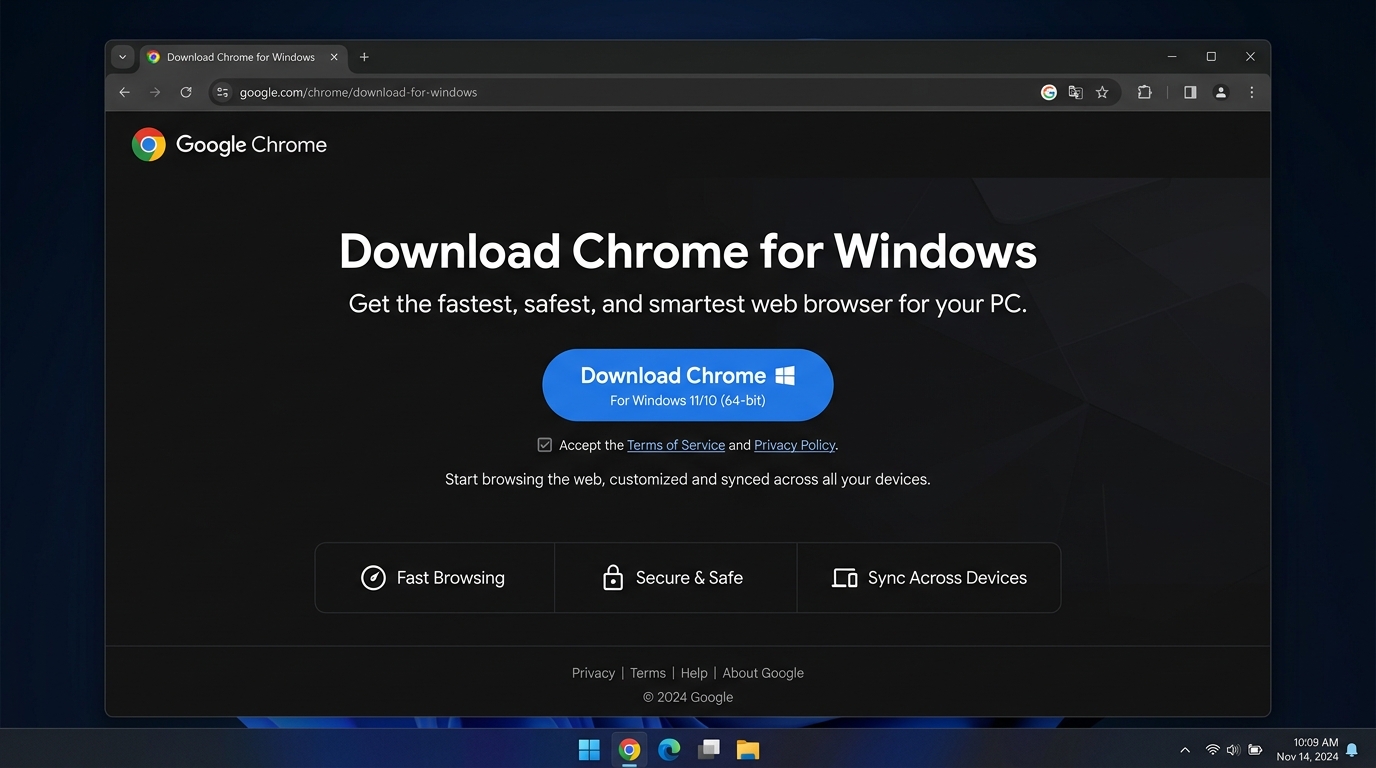
    Google Chrome Windows Download Page (English Global UI)
  3. 3. Adım — Mozilla Firefox'u İndirin ve Kurun
    Mozilla Firefox kullanmak istiyorsanız aşağıdaki resmi indirme bağlantısını açın:

    Mozilla Firefox İndir (Resmî Bağlantı)
    • Sayfa açıldıktan sonra Firefox'u İndir butonuna tıklayın.
    • İndirilen kurulum dosyasını çalıştırın.
    • Kurulum birkaç dakika içinde otomatik olarak tamamlanacaktır.
    • Kurulum tamamlandığında Mozilla Firefox açılacaktır.
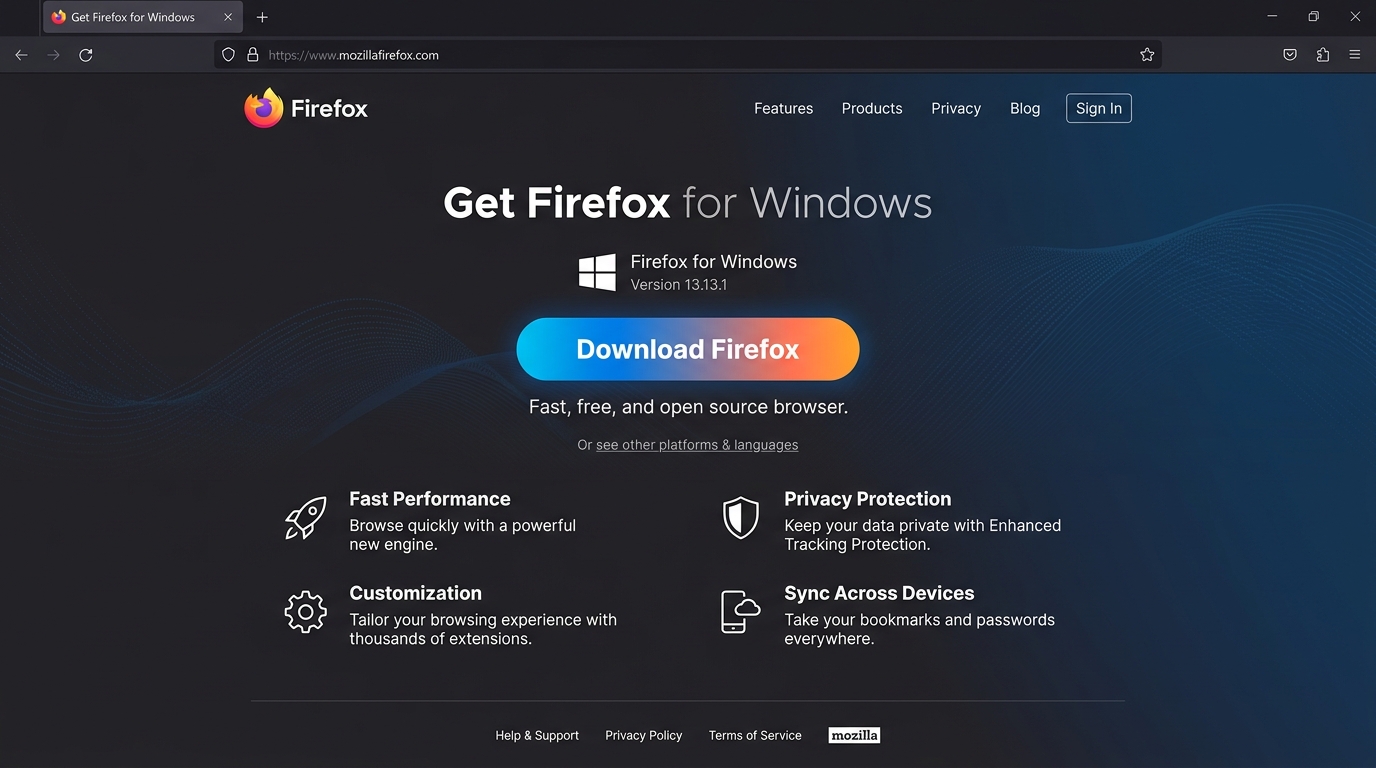
    Mozilla Firefox Windows Download Page (English Global UI)
  4. 4. Adım — Tarayıcınızı İlk Kez Açın
    Kurulum tamamlandıktan sonra kullandığınız tarayıcıyı açın. İnternet bağlantınızın aktif olduğundan emin olun.
    Adres çubuğuna istediğiniz herhangi bir internet adresini yazarak tarayıcının düzgün çalıştığını kontrol edebilirsiniz.
    Örneğin: instagram.com veya google.com sayfalarından biri açılıyorsa tarayıcınız kullanıma hazırdır.
  5. 5. Adım — Bir Sonraki Adımda TakipFix'i Kuracağız
    Artık bilgisayarınız TakipFix'i çalıştırmaya hazır. Bir sonraki adımda, kullandığınız tarayıcıya TakipFix uzantısını resmi mağazası üzerinden yükleyeceğiz. Kurulum yalnızca birkaç saniye sürer ve tamamen ücretsizdir.
💡 Bilmeniz Gerekenler: ✅ TakipFix bir masaüstü programı değildir; tarayıcınıza eklenen bir uzantı olarak çalışır.
✅ Google Chrome ve Mozilla Firefox'un güncel sürümleri desteklenmektedir.
✅ Tarayıcınız zaten yüklüyse yeniden indirmenize gerek yoktur.
✅ Kurulum işlemi ücretsizdir ve yalnızca resmi mağazalar üzerinden yapılmalıdır.
📌 Önemli Not: TakipFix, modern web teknolojileri kullanılarak geliştirilmiş, Manifest V3 altyapısına sahip resmi bir tarayıcı uzantısıdır. Bu nedenle en iyi performans ve güvenlik için Google Chrome veya Mozilla Firefox kullanmanız önerilir.

Safari, Internet Explorer veya Manifest V3 desteği bulunmayan eski tarayıcılar TakipFix'i desteklemez. Bu nedenle uygulamayı sorunsuz kullanabilmek için desteklenen tarayıcılardan birini tercih etmeniz önemlidir.

🧩 BÖLÜM 2 — TAKİPFİX EKLENTİSİNİ YÜKLEME

Artık bilgisayarınız kullanıma hazır. Bu adımda TakipFix'i, kullandığınız web tarayıcısının resmî uzantı mağazası üzerinden güvenli bir şekilde yükleyeceğiz.

TakipFix, Google Chrome ve Mozilla Firefox tarafından güvenlik kontrollerinden geçirilerek yayınlanan resmî bir tarayıcı uzantısıdır. Kurulum yalnızca birkaç saniye sürer ve tamamen ücretsizdir.

  1. 6. Adım — TakipFix'i Resmî Mağazada Açın
    TakipFix'i yüklemek için iki farklı yöntem kullanabilirsiniz:

    Yöntem 1 (Önerilen): Doğrudan Resmî Mağaza Bağlantısını Açın
    Kullandığınız tarayıcıya uygun bağlantıya tıklayın:

    Yöntem 2: Mağazada Arama Yapın
    Chrome Web Store veya Firefox Add-ons mağazasını açıp arama kutusuna TakipFix yazın.

    Yayıncı Bilgisini Kontrol Edin:
    Arama sonuçlarında doğru uygulamayı seçtiğinizden emin olmak için yayıncı (Developer) bilgisini mutlaka kontrol edin:
    • Resmî yayıncı adı: CrownoraFix Applications
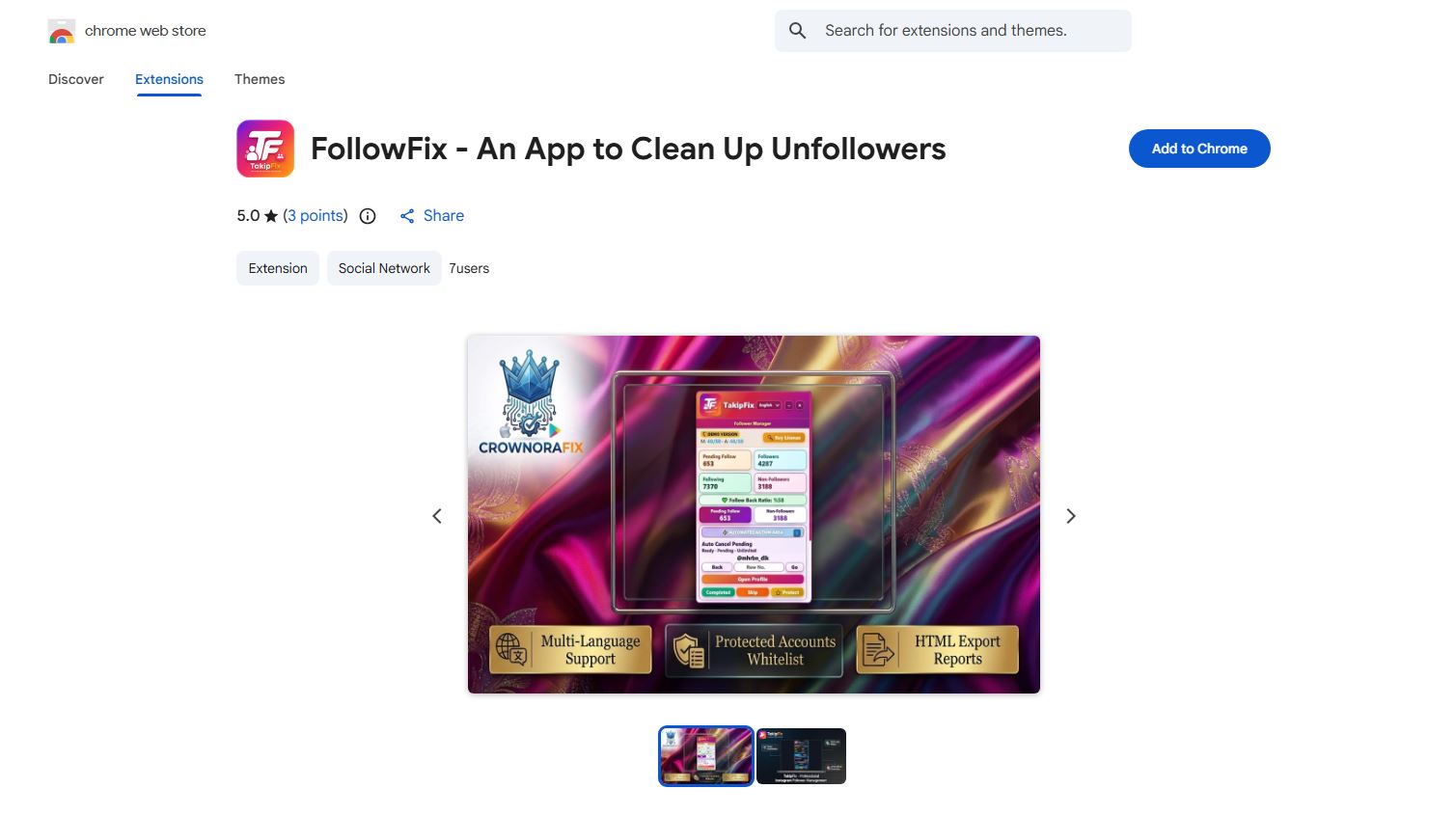
    🌐 Google Chrome Web Store — TakipFix Resmî Mağaza Sayfası Google Chrome Web Store TakipFix Resmî Mağaza Görseli
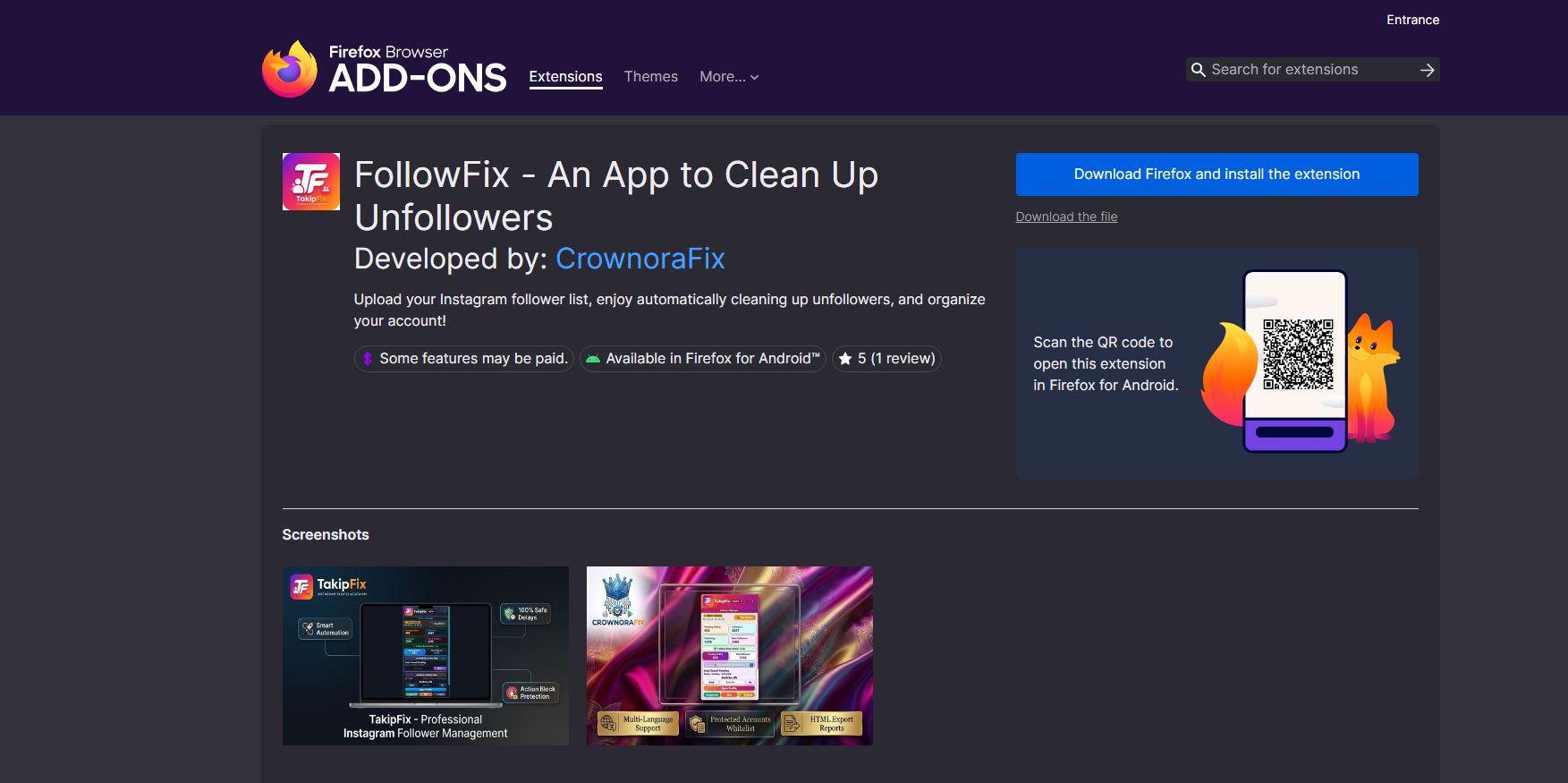
    🦊 Mozilla Firefox Add-ons — TakipFix Resmî Mağaza Sayfası Mozilla Firefox Add-ons TakipFix Resmî Mağaza Görseli
  2. 7. Adım — TakipFix'i Tarayıcınıza Ekleyin
    Resmî mağaza sayfası açıldıktan sonra sayfanın sağ tarafında bulunan yükleme düğmesine tıklayın:
    • Google Chrome'da: Chrome'a Ekle (Add to Chrome)
    • Mozilla Firefox'ta: Firefox'a Ekle (Add to Firefox)
    Tarayıcınız güvenlik amacıyla onay penceresi gösterdiğinde Uzantıyı Ekle butonuna tıklayın.
  3. 8. Adım — Kurulumun Tamamlandığını Kontrol Edin
    Yükleme tamamlandığında tarayıcınız TakipFix'in başarıyla eklendiğini bildiren kısa bir mesaj gösterecektir. Artık TakipFix bilgisayarınıza başarıyla kurulmuştur.
  4. 9. Adım — TakipFix Simgesini Tarayıcınıza Sabitleyin (İğneleyin)
    TakipFix'i her seferinde kolayca açabilmek için uzantıyı tarayıcınızın üst bölümüne sabitlemeniz önerilir:
    Google Chrome: Sağ üst köşedeki 🧩 Uzantılar (Extensions) simgesine tıklayın. TakipFix satırını bulup yanındaki 📌 İğne (Pin) simgesine tıklayın.
    Mozilla Firefox: Sağ üst köşedeki uzantılar menüsünü açıp TakipFix'in yanındaki 📌 Sabitle (Pin to Toolbar) seçeneğini kullanın.
  5. 10. Adım — Sabitleme İşleminin Başarılı Olduğunu Kontrol Edin
    İğneleme işlemi tamamlandıktan sonra TakipFix simgesi tarayıcınızın sağ üst köşesinde sürekli görünür. Görsel kontrol: Kurulum başarılıysa tarayıcınızın sağ üst köşesinde 🟠 Turuncu TakipFix logosu sürekli görünür.
  6. 11. Adım — İlk Açılışta Görülebilecek İzin Pencereleri
    Bazı tarayıcılar ilk kullanım sırasında TakipFix'in çalışabilmesi için izinlerinizi onaylamanızı isteyebilir. Bu izinler yalnızca uzantının Instagram sayfası üzerinde çalışabilmesi için gereklidir.
    TakipFix Instagram kullanıcı adınızı veya şifrenizi istemez, hesabınıza giriş yapmaz ve bilgilerinizi 3. kişilerle paylaşmaz.
🔒 Güvenlik Bilgisi: TakipFix, Google Chrome Web Store ve Mozilla Firefox Add-ons mağazalarında yayınlanan resmî bir uzantıdır. Bu mağazalarda yer alan tüm uzantılar belirli güvenlik ve kalite kontrollerinden geçirilir.

Güvenliğiniz için TakipFix'i yalnızca resmî mağaza bağlantılarımızdan veya mağazada "CrownoraFix Applications" yayıncı adına sahip resmî sürümünden yüklemeniz önerilir. Böylece güncellemeleri doğrudan alabilir ve uygulamanın en güncel, doğrulanmış sürümünü kullanabilirsiniz.

💳 BÖLÜM 3 — LİSANS SATIN ALMA

TakipFix'i kullanmaya başlayabilmek için öncelikle size uygun lisans paketini satın almanız gerekir. Tüm lisanslarımız, Türkiye'nin güvenilir ödeme altyapılarından biri olan CrownoraFix Online Mağaza üzerinden güvenli bir şekilde satılmaktadır.

Ödemeniz tamamlandıktan sonra lisans anahtarınız otomatik olarak oluşturulur ve birkaç saniye içinde hem ekranınızda görüntülenir hem de sipariş sırasında belirttiğiniz e-posta adresine gönderilir. Böylece hiçbir manuel onay beklemeden TakipFix'i hemen kullanmaya başlayabilirsiniz.

  1. 12. Adım — Lisans Paketlerini İnceleyin ve Seçin
    Lisans satın almak için iki farklı yöntem kullanabilirsiniz:

    Yöntem 1 (Önerilen): TakipFix İçerisinden Açın
    TakipFix uygulamasını açın sağ üstte Lisans Satın Al butonuna tıklayın ve açılan pencerede size uygun paketlerden birini seçip tıklayın. Sizi seçtiğiniz paketle ilgili CrownoraFix mağazasındaki ürün satın alma sayfasına götürecek.

    Yöntem 2: Doğrudan Resmî CrownoraFix Online Mağazana Gidin

    Paket İsmi Süre Hesap Kullanımı Fiyat İşlem
    🟢 TakipFix – 1 Aylık Lisans 30 gün 1 Instagram hesabı 149 TL 🛒 Satın Al ➜
    🟢 TakipFix – 3 Aylık Lisans 90 gün 1 Instagram hesabı 349 TL 🛒 Satın Al ➜
    🔥 TakipFix – 6 Aylık Lisans 180 gün 1 Instagram hesabı 599 TL 🛒 Satın Al ➜
    👑 TakipFix – 1 Yıllık Tekli Lisans 365 gün 1 Instagram hesabı 999 TL 🛒 Satın Al ➜
    👑 TakipFix – 1 Yıllık Çoklu Lisans 365 gün 3 Instagram hesabı 1.899 TL 🛒 Satın Al ➜
    👑 TakipFix – 1 Yıllık Sınırsız Lisans 365 gün Sınırsız Instagram hesabı 3.499 TL 🛒 Satın Al ➜
  2. 13. Adım — Güvenli Ödeme İşlemini Tamamlayın
    Paketinizi seçtikten sonra CrownoraFix Online Mağaza'nın güvenli ödeme ekranına yönlendirilirsiniz. Kredi kartı veya desteklenen diğer ödeme yöntemleriyle işlemi tamamlayın. Yalnızca fatura/teslimat için gerekli bilgiler istenir.
  3. 14. Adım — Lisans Anahtarınız Otomatik Oluşturulur
    Ödemeniz tamamlandığında sistem lisansınızı otomatik oluşturur (Örn: TKPFX-1M-XXXX-XXXX). Bu anahtar yalnızca size özeldir.
  4. 15. Adım — Lisans Bilgileriniz Size Anında Gönderilir
    Lisans anahtarınız:
    ✅ ödeme onay ekranında görüntülenir.
    ✅ Belirttiğiniz e-posta adresine otomatik gönderilir.
    Önemli: Sipariş sırasında e-posta adresinizi doğru yazdığınızdan emin olun.
  5. 16. Adım — Lisansınızı Etkinleştirmeye Hazırsınız
    Lisans anahtarınızı aldıktan sonra bir sonraki adımda bu anahtarı TakipFix'e girerek etkinleştireceğiz. Etkinleştirme işlemi yalnızca bir kez yapılır.
🔒 Güvenlik Bilgisi: TakipFix lisansları yalnızca CrownoraFix'in resmî CrownoraFix Online Mağaza üzerinden satılmaktadır. Ödemeniz, CrownoraFix Online Mağaza'nın güvenli ödeme altyapısı ile işlenir; kart bilgileriniz TakipFix tarafından görülmez veya saklanmaz.

Ödeme tamamlandıktan sonra lisans anahtarınız tamamen otomatik olarak oluşturulur ve size anında teslim edilir. Böylece herhangi bir manuel onay beklemeden TakipFix'i hemen kullanmaya başlayabilirsiniz.

🔑 BÖLÜM 4 — LİSANS ETKİNLEŞTİRME VE DOĞRULAMA

Satın alma işleminizi tamamladıktan sonra son yapmanız gereken işlem, size özel oluşturulan lisans anahtarını TakipFix'e tanımlamaktır. Bu işlem yalnızca birkaç saniye sürer ve yalnızca ilk kurulumda bir kez yapılır.

Lisansınız etkinleştirildikten sonra TakipFix, kullanım süreniz boyunca lisansınızı otomatik olarak tanır ve yeniden anahtar girmenize gerek kalmaz.

  1. 17. Adım — TakipFix Uygulamasını Açın
    Öncelikle tarayıcınızda instagram.com adresini açın ve Instagram hesabınıza giriş yapın. TakipFix paneli otomatik olarak görüntülenecektir. Paneli kapattıysanız, tarayıcınızın sağ üst köşesindeki turuncu TakipFix simgesine tıklayarak uygulamayı yeniden açabilirsiniz.
  2. 18. Adım — Lisans Yönetim Penceresini Açın
    TakipFix ana ekranında bulunan 🔑 Lisans Satın Al / Lisans Gir butonuna tıklayın. Bu buton hem lisans satın almak hem de mevcut lisansınızı etkinleştirmek/durumunu görüntülemek için kullanılır. Lisans yönetim penceresi açılacaktır.
  3. 19. Adım — Lisans Anahtarınızı Yapıştırın
    Açılan penceredeki "Lisans Anahtarı Girin" kutusuna e-posta adresinize veya ödeme onay ekranına gelen lisans anahtarınızı (Örn: TKPFX-1M-XXXX-XXXX) yapıştırın.
    İpucu: Klavyenizden Ctrl + V tuşlarına basarak hızlıca yapıştırabilirsiniz.
  4. 20. Adım — Etkinleştir Butonuna Tıklayın
    Lisans anahtarınızı girdikten sonra pencerenin alt kısmında bulunan 🚀 Etkinleştir butonuna tıklayın. TakipFix, birkaç saniye içinde lisans doğrulama işlemini otomatik olarak başlatacaktır.
  5. 21. Adım — Sunucu Doğrulama İşlemini Bekleyin
    TakipFix, güvenli şekilde lisans sunucusuna bağlanıp girdiğiniz anahtarın geçerliliğini, lisans süresini ve kullanım haklarını kontrol eder. Doğrulama tamamlandıktan sonra lisansınız cihazınıza tanımlanır ve kullanıma hazır hâle gelir.
  6. 22. Adım — Etkinleştirme Onayını ve Süreyi Kontrol Edin
    Etkinleştirme tamamlandığında ekranda şu bilgiler güncellenir:
    • 👑 Lisans Durumu: Lisanslı Kullanım (Tüm özelliklerin aktif olduğunu gösterir).
    • ⏳ Kalan Lisans Süresi: Kalan süreniz gün bazında gösterilir (Örn: 30 Gün Kaldı, 87 Gün Kaldı, 364 Gün Kaldı).
  7. 23. Adım — TakipFix'i Kullanmaya Başlayın
    Lisansınız başarıyla etkinleştirildikten sonra ek bir ayar yapmanıza gerek kalmaz. Bir sonraki adımda Instagram'dan indireceğiniz resmi veri dosyasını TakipFix'e yükleyerek temizliğe başlayabilirsiniz.
🔒 Güvenlik Bilgisi: Lisans doğrulama işlemi, CrownoraFix'in güvenli lisans sunucusu üzerinden gerçekleştirilir. Lisans anahtarınız doğrulandıktan sonra kullanım durumunuz güvenli şekilde kaydedilir ve uygulama yalnızca geçerli lisansları etkinleştirir.

Bu süreçte Instagram kullanıcı adınız, şifreniz veya hesabınıza ait içerikler lisans doğrulaması için kullanılmaz. Doğrulama yalnızca lisans anahtarınızın geçerliliğini ve kullanım haklarını kontrol etmeye yöneliktir. Böylece lisansınız güvenle etkinleştirilirken hesabınızın gizliliği korunur.

📦 BÖLÜM 5 — INSTAGRAM TAKİPÇİ VERİLERİNİ İNDİRME

TakipFix uygulaması sizden Instagram kullanıcı adınızı veya şifrenizi istemez. Bunun yerine, Instagram'ın (Meta'nın) kendi resmi "Bilgilerini İndir" özelliği ile hazırladığı dosyayı okur. Bu yöntem hem güvenlidir hem de Instagram'ın izin verdiği resmi veri paylaşım yöntemidir.

  1. 24. Adım — Instagram Web Sitesini Açın
    Bu işlemi bilgisayarda yapmanız önerilir.
    Google Chrome, Microsoft Edge, Mozilla Firefox veya Opera gibi bir internet tarayıcısı açın.
    Adres çubuğuna instagram.com yazıp Instagram hesabınıza giriş yapın.
    Not: İşlem boyunca Instagram sekmesini kapatmayın.
  2. 25. Adım — Menü (☰) Seçeneğine Tıklayın
    Instagram ana sayfası açıldıktan sonra ekranın sol alt köşesinde bulunan "Daha Fazla (☰)" simgesine tıklayın. (Bazı hesaplarda doğrudan Profil Fotoğrafınız veya Profil menüsü görünebilir.)
  3. 26. Adım — Ayarlar ve Hareketler Menüsünü Açın
    Açılan menüden Ayarlar ve Hareketler (Settings & Activity) seçeneğine tıklayın.
  4. 27. Adım — Hesaplar Merkezi'ni Açın
    Ayarlar sayfasının üst kısmında bulunan Hesaplar Merkezi (Accounts Center) başlığına tıklayın.
  5. 28. Adım — Bilgilerin ve İzinlerin Bölümüne Girin
    Hesaplar Merkezi açıldıktan sonra aşağı kaydırıp Bilgilerin ve İzinlerin bölümüne tıklayın.
  6. 29. Adım — Bilgilerini İndir veya Aktar Seçeneğini Açın
    Bilgilerin ve İzinlerin ekranında Bilgilerini İndir veya Aktar (Download Your Information) seçeneğine tıklayın.
  7. 30. Adım — Instagram Hesabınızı Seçin
    Eğer yalnızca Instagram hesabınız bağlıysa doğrudan devam edin. Facebook da bağlıysa Instagram hesabınızı seçin.
  8. 31. Adım — Bilgileri İndirmeyi Seçin
    Açılan ekranda Bilgileri İndir veya Bazı Bilgilerin seçeneğini işaretleyin.
  9. 32. Adım — Tüm Varsayılan Seçimleri Kaldırın
    Instagram varsayılan olarak Fotoğraflar, Videolar, Mesajlar vb. verileri seçili gösterir. Bunların hiçbirine ihtiyacımız yoktur. Önce Tüm seçimleri kaldırın.
  10. 33. Adım — Sadece Takipçiler ve Takip Edilenler Kutucuğunu Seçin
    Şimdi yalnızca ✅ Takipçiler ve Takip Edilenler kutucuğunu işaretleyin. Başka hiçbir veri seçmeyin. (Dosya ~2 MB olur ve 1-2 dakikada hazırlanır).
  11. 34. Adım — Dosya Formatını HTML Yapın
    Dosya Formatı kısmında ✅ HTML seçeneğini işaretleyin. (JSON seçmeyin, TakipFix HTML formatı ile çalışır).
  12. 35. Adım — Tarih Aralığını Tüm Zamanlar Yapın
    Tarih Aralığı bölümünde ✅ Tüm Zamanlar seçeneğini seçin.
  13. 36. Adım — Dosya Oluştur Butonuna Tıklayın
    Sayfanın altındaki Dosya Oluştur (Create Files) butonuna tıklayın. Hazırlanma süresi genellikle 1-5 dakika sürer.
  14. 37. Adım — Hazırlanan ZIP Dosyasını İndirin
    Instagram bildirimi geldiğinde sayfadan İndir butonuna basın. Bilgisayarınıza instagram_kullaniciadi.zip dosyası inecektir.
⚠️ Çok Önemli Uyarı: İndirdiğiniz ZIP dosyasını kesinlikle açmayın, klasöre çıkarmayın veya içindeki dosyaları değiştirmeyin. TakipFix uygulaması, Instagram tarafından oluşturulan orijinal ZIP dosyasını doğrudan analiz edecek şekilde geliştirilmiştir.

Yapmanız gereken yalnızca:
1. Instagram'dan gelen .zip dosyasını bilgisayarınıza indirin.
2. Dosyayı olduğu gibi bırakın.
3. TakipFix uygulamasında bu ZIP dosyasını seçin.
🔒 Güvenlik Bilgisi: ✅ TakipFix sizden Instagram şifrenizi istemez.
✅ Hesabınıza giriş yapmaz.
✅ Instagram'ın resmi olarak oluşturduğu veri dosyasını kullanır.
✅ Hesabınızda herhangi bir işlem yapmaz veya değişiklik oluşturmaz.
✅ Tüm analiz işlemi yalnızca seçtiğiniz resmi ZIP dosyası üzerinden gerçekleştirilir.

Not: Instagram'ın menü isimleri veya yerleşimi zaman zaman güncellenebilir. Menü adları küçük farklılıklar gösterse de işlem mantığı aynı kalır: Ayarlar ve Hareketler ➔ Hesaplar Merkezi ➔ Bilgilerin ve İzinlerin ➔ Bilgilerini İndir veya Aktar yolunu izleyerek resmi veri indirme ekranına ulaşabilirsiniz.

🚀 BÖLÜM 6 — INSTAGRAM VERİNİZİ YÜKLEME VE TAKİPFİX KULLANIMI

Tebrikler! 🎉 Instagram'dan indirdiğiniz resmi ZIP veri dosyası artık kullanıma hazır. Şimdi yalnızca birkaç tıklamayla TakipFix'in gelişmiş analiz motorunu devreye alabilir, sizi geri takip etmeyen hesapları veya bekleyen takip isteklerinizi saniyeler içinde tespit ederek temizleyebilirsiniz.

  1. 38. Adım — Instagram Sayfasını Açık Tutun
    TakipFix, işlemlerini açık olan instagram.com sekmesi üzerinden gerçekleştirir.
    Bu nedenle işlem boyunca:
    • Instagram hesabınıza giriş yapmış olun.
    • instagram.com sekmesini kapatmayın.
    • Hesabınızdan çıkış yapmayın.
    Önemli: TakipFix, Instagram'ın açık olduğu sekme üzerinden çalışır. Sekme kapatılırsa işlemler durur.
  2. 39. Adım — TakipFix Panelini Açın
    Instagram sayfasını ilk açtığınızda TakipFix paneli otomatik olarak ekranda açılır. Yanlışlıkla kapattıysanız, tarayıcınızın sağ üst köşesinde bulunan TakipFix uzantı simgesine tıklamanız yeterlidir.
    (Mobil Firefox Kullanıyorsanız: Sağ alt köşedeki ⋮ Üç Nokta menüsüne dokunup TakipFix eklentisini seçin.)
  3. 40. Adım — ZIP Dosyanızı Yükleyin
    TakipFix uygulamasını açtığınızda altta Dosya Yükle / Import açılır menüsüne tıklayın. Açılan menüde Dosya Seç'e tıklayarak zipli Instagram verinizi seçin ve aç deyin.

    Önemli: ZIP dosyasını kesinlikle klasöre çıkarmayın veya açmayın. TakipFix, Instagram'ın oluşturduğu orijinal ZIP dosyasını doğrudan okuyacak şekilde geliştirilmiştir.
  4. 41. Adım — Akıllı Analiz Sonuçlarını İnceleyin
    Dosyanızı seçtiğiniz anda TakipFix analize başlar (1–3 saniye sürer). Ardından uygulama ana listeleri oluşturur:
    • ❌ Sizi Takip Etmeyenler: Takip ettiğiniz ancak sizi geri takip etmeyen hesaplar.
    • ⏳ Bekleyen Takip İstekleri: Cevap bekleyen gizli hesap istekleriniz.
    • 🚫 Herkesi Takipten Çık: Takip ettiğiniz tüm hesapları toplu olarak temizleme seçeneği.
  5. 42. Adım — ⭐ Akıllı Otomatik Temizliği Başlatın (Önerilen)
    TakipFix'in en çok tercih edilen modudur. Tüm işlemleri sizin yerinize kontrollü şekilde gerçekleştirir. Siz sadece Başlat düğmesine basarsınız.
    Smart Delay Teknolojisi: Her işlem arasında tamamen rastgele 3 ile 20 saniye bekleme süresi oluşturur.
    • ☕ Akıllı Kahve Molası: Her 50 başarılı işlemden sonra TakipFix otomatik olarak yaklaşık 2 dakika mola verir.
    İşlem Limiti Belirleyin: İsterseniz 50, 100, 250 gibi bir sınır belirleyebilirsiniz.
  6. 43. Adım — Manuel İşlem Modunu Kullanın
    Her hesabı kendiniz değerlendirmek isterseniz Manuel İşlem Modunu kullanabilirsiniz:
    • 👤 Profil Sayfasına Git: Hesabı yeni sekmede açar.
    • ❌ Manuel Takipten Çıkar: Yalnızca seçili hesabı takipten çıkarır.
    • 🛡️ Koruma Listesine Ekle (Whitelist): Gelecekte otomatik işlemlerden hariç tutar.
    • ↩️ Geri Dön: Bir önceki profile geri dönün.
    • ✅ Tamamlandı Olarak İşaretle: İncelediğiniz hesabı kaydeder.
    • ⏭️ Atla: Sonraki hesaba geçer.
    • 🔢 Sıra Numarasına Git: Doğrudan istenen sıra numarasına atlar.
🔒 TakipFix'in Sunduğu Akıllı Güvenlik Özellikleri: ✅ Smart Delay ile işlemler arasında rastgele 3–20 saniye bekleme süreleri.
✅ Her 50 işlemde bir otomatik 2 dakikalık güvenlik molası.
✅ İsteğe bağlı işlem limiti belirleme.
✅ Tam otomatik veya manuel kullanım seçeneği.
✅ Koruma Listesi (Whitelist) ile önemli hesapları güvence altına alma.
✅ Geri Dön, Atla ve Sıra Numarasına Git gibi gelişmiş gezinme araçları.
✅ İstediğiniz an tek tıklamayla işlemi durdurabilme.

Önemli: TakipFix, Instagram kullanıcı adı veya şifrenizi istemez. Tüm işlemler, yalnızca sizin açık tuttuğunuz instagram.com sekmesi üzerinden ve sizin kontrolünüzde gerçekleştirilir. Dilediğiniz anda işlemi durdurabilir veya daha sonra kaldığınız yerden güvenle devam edebilirsiniz.

❓ SIKÇA SORULAN SORULAR (SSS)

TakipFix'i ilk kez kullanıyorsanız veya kullanım sırasında aklınıza takılan bir konu olursa aşağıdaki sık sorulan sorular size yardımcı olabilir.

🔒 Instagram kullanıcı adımı veya şifremi vermem gerekiyor mu?
Hayır. TakipFix sizden hiçbir zaman Instagram kullanıcı adınızı, şifrenizi, SMS doğrulama kodunuzu, İki Faktörlü Kimlik Doğrulama (2FA) kodunuzu veya güvenlik kodlarınızı istemez. Uygulama, analiz için Instagram'ın resmî olarak sunduğu veri indirme (ZIP) özelliğinden yararlanır. Lisans doğrulaması dışında takipçi verileriniz sunucularımıza gönderilmez.
📦 ZIP dosyasını neden indirmem gerekiyor?
Instagram, takipçi ve takip edilen hesap bilgilerini resmî veri indirme sistemi üzerinden sunmaktadır. TakipFix bu resmî dosyayı analiz ederek sizi geri takip etmeyen hesapları ve bekleyen takip isteklerini tespit eder. Bu yöntem sayesinde Instagram giriş bilgileriniz 3. taraf uygulamalarla paylaşılmaz.
📂 ZIP dosyasını klasöre çıkarmam gerekiyor mu?
Hayır. Instagram'dan indirdiğiniz ZIP dosyasını olduğu gibi kullanmanız önerilir. TakipFix orijinal ZIP dosyasını doğrudan analiz eder.
❌ Klasöre çıkarmayın.
❌ Yeniden sıkıştırmayın.
❌ Dosya adını değiştirmeyin.
❌ İçerisindeki dosyaları silmeyin.
📱 Android telefonumda neden Mozilla Firefox kullanıyorum?
Android işletim sisteminde Google Chrome'un mobil sürümü şu anda masaüstündeki gibi tarayıcı uzantılarını desteklememektedir. Bu nedenle TakipFix'in Android sürümü Mozilla Firefox Mobil üzerinde çalışmaktadır.
💻 Bilgisayarda hangi tarayıcıları kullanabilirim?
TakipFix masaüstünde Google Chrome ve Mozilla Firefox tarayıcılarını desteklemektedir. En güncel sürümü kullanmanız önerilir.
🔑 Lisans anahtarım ne zaman gönderilir?
Ödeme işlemi onaylandıktan sonra lisans anahtarınız otomatik oluşturulur. Genellikle kısa süre içerisinde hem ödeme onay ekranında görüntülenir hem de sipariş sırasında belirttiğiniz e-posta adresine gönderilir.
📧 Lisans e-postam ulaşmadı. Ne yapmalıyım?
Öncelikle Spam, Gereksiz, Önemsiz ve Tanıtımlar klasörlerinizi kontrol etmeniz önerilir. Lisans e-postanızı bulamazsanız destek ekibimizle iletişime geçebilirsiniz.
🔑 Lisans anahtarımı tekrar kullanabilir miyim?
Satın aldığınız lisans türüne bağlı olarak lisans anahtarınızı desteklenen kullanım koşulları içerisinde tekrar etkinleştirebilirsiniz. Lisans anahtarınızı güvenli bir yerde saklamanız önerilir.
📶 İşlem sırasında internet bağlantısı gerekli mi?
Evet. TakipFix'in işlem yapabilmesi için internet bağlantınızın aktif olması gerekir. İnternet bağlantısı kesildiğinde işlemler durabilir. Bağlantı yeniden sağlandığında devam edebilirsiniz.
📱 Telefon ekranını kapatırsam işlem devam eder mi?
Bu durum telefon modeline, Android sürümüne, pil optimizasyonu ayarlarına ve güç yönetimi politikalarına bağlıdır. En sorunsuz kullanım deneyimi için işlem sırasında Firefox uygulamasını açık tutmanız önerilir.
🛡️ TakipFix hesabımın engellenmesini önler mi?
TakipFix, işlemleri daha kontrollü gerçekleştirebilmeniz için akıllı zamanlama (Smart Delay) ve kullanım seçenekleri sunar. Ancak Instagram'ın politikaları zamanla değişebileceğinden işlemlerinizi makul sınırlar içerisinde gerçekleştirmeniz önerilir.
⏸️ İşlemi durdurabilir miyim?
Evet. İşlem sırasında istediğiniz zaman Durdur butonuna dokunabilirsiniz. Uygulama mevcut işlemi uygun noktada sonlandırır ve daha sonra tekrar Başlat diyerek devam edebilirsiniz.
👥 Koruma Listesi (Whitelist) nedir?
Koruma Listesi, yanlışlıkla işlem yapmak istemediğiniz hesapları (aile bireyleri, yakın arkadaşlar, müşteriler, iş ortakları vb.) güvence altına almanızı sağlar. Bu listedeki hesaplar otomatik işlemlerde korunur.
📊 TakipFix hangi listeleri oluşturur?
ZIP dosyası analiz edildikten sonra uygulama sizi geri takip etmeyen hesapları ve bekleyen takip isteklerini listeleyebilir. Bu listeler üzerinden Akıllı Otomatik Temizlik veya Manuel Mod kullanılabilir.
🔄 Uygulamayı güncellemem gerekir mi?
Yeni özelliklerden yararlanabilmek ve en güncel iyileştirmeleri kullanabilmek için TakipFix'i resmî mağaza üzerinden güncel tutmanız önerilir.
🛒 TakipFix'i nereden indirmeliyim?
Güvenliğiniz için TakipFix'i yalnızca Google Chrome Web Store ve Mozilla Firefox Add-ons üzerinde CrownoraFix Applications tarafından yayınlanan resmî sürümden indirmeniz önerilir.
📞 Destek ekibine nasıl ulaşabilirim?
Kurulum, lisans veya kullanım ile ilgili yardıma ihtiyaç duyarsanız uygulama içerisinde yer alan iletişim kanallarını kullanarak destek ekibimizle iletişime geçebilirsiniz. Açıklama ve ekran görüntüsü paylaşmanız daha hızlı yardımcı olmamızı sağlar.

⚠️ BİLMENİZ GEREKENLER VE ÖNEMLİ KURALLAR

TakipFix'i daha verimli, güvenli ve sorunsuz şekilde kullanabilmeniz için aşağıdaki bilgileri dikkatlice okumanızı öneririz.

  1. Instagram'dan İndirdiğiniz ZIP Dosyasını Değiştirmeyin
    Instagram tarafından hazırlanan veri dosyası .zip uzantılıdır. TakipFix orijinal ZIP dosyasını doğrudan analiz eder.
    ❌ Klasöre çıkarmayın.
    ❌ Dosyanın adını değiştirmeyin.
    ❌ İçerisindeki dosyaları silmeyin veya düzenlemeyin.
    ❌ ZIP dosyasını yeniden sıkıştırmayın.
  2. İşlem Yaparken Instagram Oturumunuzun Açık Olduğundan Emin Olun
    TakipFix, işlemlerini açık olan Instagram oturumunuz üzerinden gerçekleştirir. İşlem sırasında hesabınızdan çıkış yapmanız veya sekmesini kapatmanız durumunda işlem durabilir.
  3. İnternet Bağlantınızı Kontrol Edin
    TakipFix'in çalışabilmesi için aktif bir internet bağlantısına ihtiyaç vardır. Bağlantınız kesilirse uygulama yeni işlemleri gerçekleştiremeyebilir.
  4. Android Pil Yönetimi Cihazdan Cihaza Farklılık Gösterebilir
    Daha kararlı bir kullanım deneyimi için telefonunuzun pil ayarlarından Firefox uygulamasını Kısıtlamasız (Unrestricted) veya benzer bir moda almanız önerilir.
  5. İşlem Sırasında Telefonunuzu Normal Şekilde Kullanabilirsiniz
    TakipFix işlem gerçekleştirirken telefonunuzu kullanabilirsiniz. Ancak Firefox uygulamasını kapatmayın, telefonunuzu yeniden başlatmayın ve bağlantınızı kesmeyin.
  6. İşlemi İstediğiniz Zaman Durdurabilirsiniz
    İhtiyaç duyduğunuzda Durdur butonuna dokunarak işlemi sonlandırabilir, daha sonra tekrar Başlat diyerek devam edebilirsiniz.
  7. Koruma Listesini (Whitelist) Kullanmanız Önerilir
    Aile bireylerinizi, yakın arkadaşlarınızı, iş ortaklarınızı ve kurumsal hesapları takipten çıkarmamak için Koruma Listesi'ne eklemeniz önerilir.
  8. Aynı Anda Çok Fazla Instagram İşlemi Yapmamanız Önerilir
    TakipFix çalışırken aynı anda Instagram uygulamasında toplu takip etme, beğeni yapma veya mesaj gönderme gibi yoğun işlemler yapılması önerilmez.
  9. Akıllı Otomatik Temizlik Modu İlk Tercihiniz Olabilir
    Çok sayıda hesabı yönetmek için Akıllı Otomatik Temizlik Modu daha pratik bir kullanım sağlar. Özel durumlar için Manuel Mod kullanılabilir.
  10. Analiz Sonuçlarını İncelemeniz Önerilir
    ZIP dosyası analiz edildikten sonra oluşturulan listeleri inceleyip önemli hesapları Koruma Listesi'ne eklemeniz önerilir.
  11. Lisans Anahtarınızı Güvenli Şekilde Saklayın
    Lisans anahtarınız size özeldir. E-postanızı silmeyin ve anahtarınızı güvenli bir yerde saklayın.
  12. Sipariş Sırasında E-posta Adresinizi Doğru Girdiğinizden Emin Olun
    Lisans bilgileriniz sipariş e-postanıza gönderilir. Siparişi tamamlamadan önce e-posta adresinizi kontrol edin.
  13. TakipFix'i Yalnızca Resmî Kaynaklardan İndirin
    Güvenliğiniz için TakipFix'i yalnızca Google Chrome Web Store ve Mozilla Firefox Add-ons (CrownoraFix Applications) üzerinden indirin.
  14. Firefox'u Güncel Tutmanız Önerilir
    Mozilla Firefox veya Google Chrome'un en güncel sürümünü kullanmanız performans ve güvenlik için önerilir.
  15. Adımları Sırasıyla Tamamlayın
    Firefox/Chrome Yükleyin ➜ Eklentiyi Ekleyin ➜ Lisans Satın Alıp Etkinleştirin ➜ Instagram ZIP İndirin ve Yükleyin ➜ Analiz & Temizliği Başlatın.
⚖️ Önemli Bilgilendirme: TakipFix, Instagram ile ilişkili bağımsız bir tarayıcı uzantısıdır ve Instagram'ın resmî veri indirme özelliğinden yararlanacak şekilde geliştirilmiştir.

Instagram'ın kullanım politikaları, güvenlik sistemleri ve uygulama arayüzü zaman içerisinde değişabilir. Bu nedenle uygulamanın çalışma şekli ve işlem süreleri teknik koşullara bağlı olarak farklılık gösterebilir. Kullanıcıların uygulamayı kullanırken Instagram'ın güncel kullanım koşullarını dikkate almaları ve işlemlerini kontrollü şekilde gerçekleştirmeleri önerilir.

🎧 CANLI DESTEK VE İLETİŞİM

Her türlü soru, sorun ve lisans desteği için bize ulaşabilirsiniz.