
CROWNORAFIX APPLICATIONS
Android'de Firefox Nightly ile Arka Planda Çalıştırma
Kurulum ve Kullanım Rehberi
KURULUM VE KULLANIM REHBERİ FİHRİSTİ
Aşağıdaki adımlara dokunarak doğrudan ilgili bölüme geçebilirsiniz.
📱 Android'de Firefox Nightly ve TakipFix Kurulum Rehberi
🔄 Ekran Kapalıyken Çalışmaya Devam Etmesi İçin Tam Kurulum
TakipFix'i Android telefonunuzda ilk kez kullanıyorsanız ve teknik konularda fazla bilginiz yoksa endişelenmeyin.
Bu rehberde işlemleri en başından en sonuna kadar, telefonunuzun ekranında görebileceğiniz menü isimleriyle birlikte anlatıyoruz.
Önce telefonumuzu ve Firefox Nightly'yi hazırlayacağız.
Daha sonra TakipFix'i kuracağız, lisansımızı etkinleştireceğiz, Instagram hesabımıza giriş yapacağız, Instagram verilerimizi ZIP olarak indireceğiz ve bu dosyayı TakipFix'e yükleyerek analiz ve temizlik işlemlerini gerçekleştireceğiz.
Lütfen adımları mümkün olduğunca sırasıyla uygulayın.
Özellikle ilk bölümdeki Firefox Nightly ve Android pil ayarlarını tamamlamadan TakipFix'i kullanmaya başlamayın.
🦊 BÖLÜM 1 — FIREFOX NIGHTLY KURULUMU
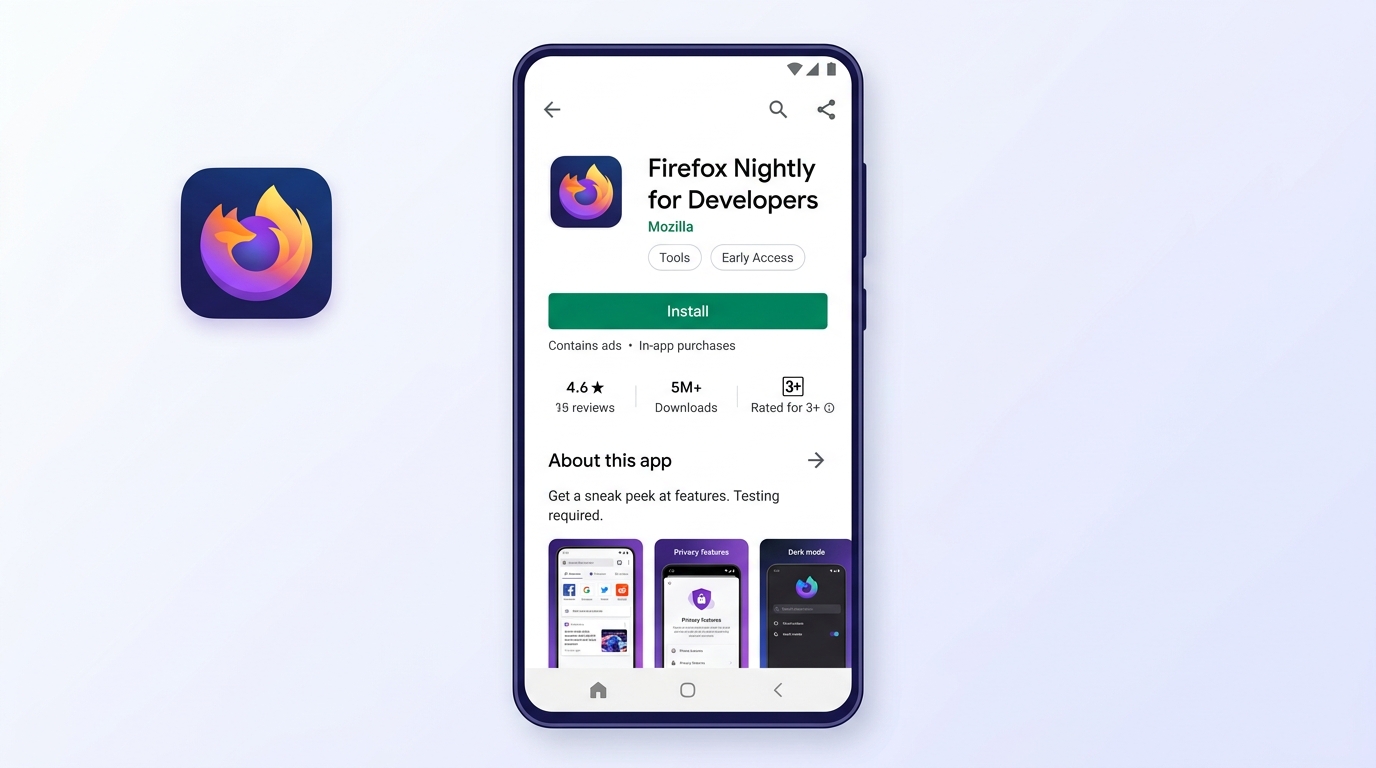
İlk adım olarak Mozilla'nın geliştirici tarayıcısı Firefox Nightly'yi yükleyeceğiz.
-
1. Adım — Firefox Nightly'yi Telefonunuza İndirinGoogle Play Store'dan Firefox Nightly for Developers uygulamasını indirin:
👉 Google Play Store'dan Firefox Nightly'yi İndir -
2. Adım — Firefox Nightly'nin İlk Kurulumunu TamamlayınUygulamayı açın ve ilk kurulum adımlarını geçerek ana ekrana ulaşın.
🔋 BÖLÜM 2 — ANDROID TELEFON AYARLARI
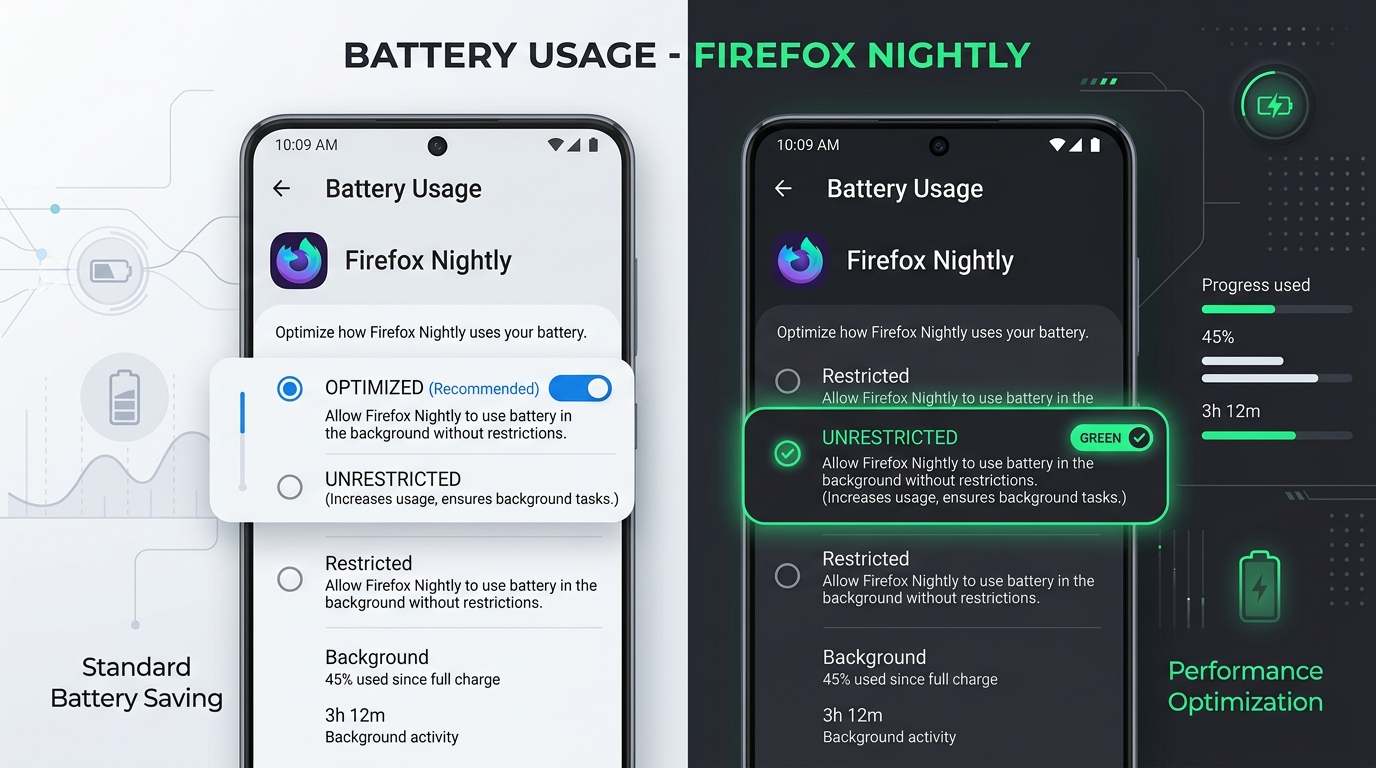
Android'in Firefox Nightly'yi arka planda kapatmasını ve durdurmasını engelleyeceğiz.
-
3. Adım — Firefox Nightly Pil Kısıtlamasını KaldırınTelefon Ayarları ➜ Uygulamalar ➜ Firefox Nightly ➜ Pil ➜ ⚡ Kısıtlamasız (Unrestricted) modunu seçin.
-
4. Adım — Firefox Nightly Arka Plan Verisini AçınUygulamalar ➜ Firefox Nightly ➜ Mobil Veri ➜ 📶 Arka Plan Veri Kullanımına İzin Ver seçeneğini aktif yapın.
-
5. Adım — Android Pil Tasarrufu Ayarını Kontrol EdinTelefonun genel Pil Tasarrufu modunun kapalı olduğundan veya Firefox Nightly'nin istisna listesinde olduğundan emin olun.
🛠️ BÖLÜM 3 — FIREFOX NIGHTLY GELİŞMİŞ AYARLARI AÇMA
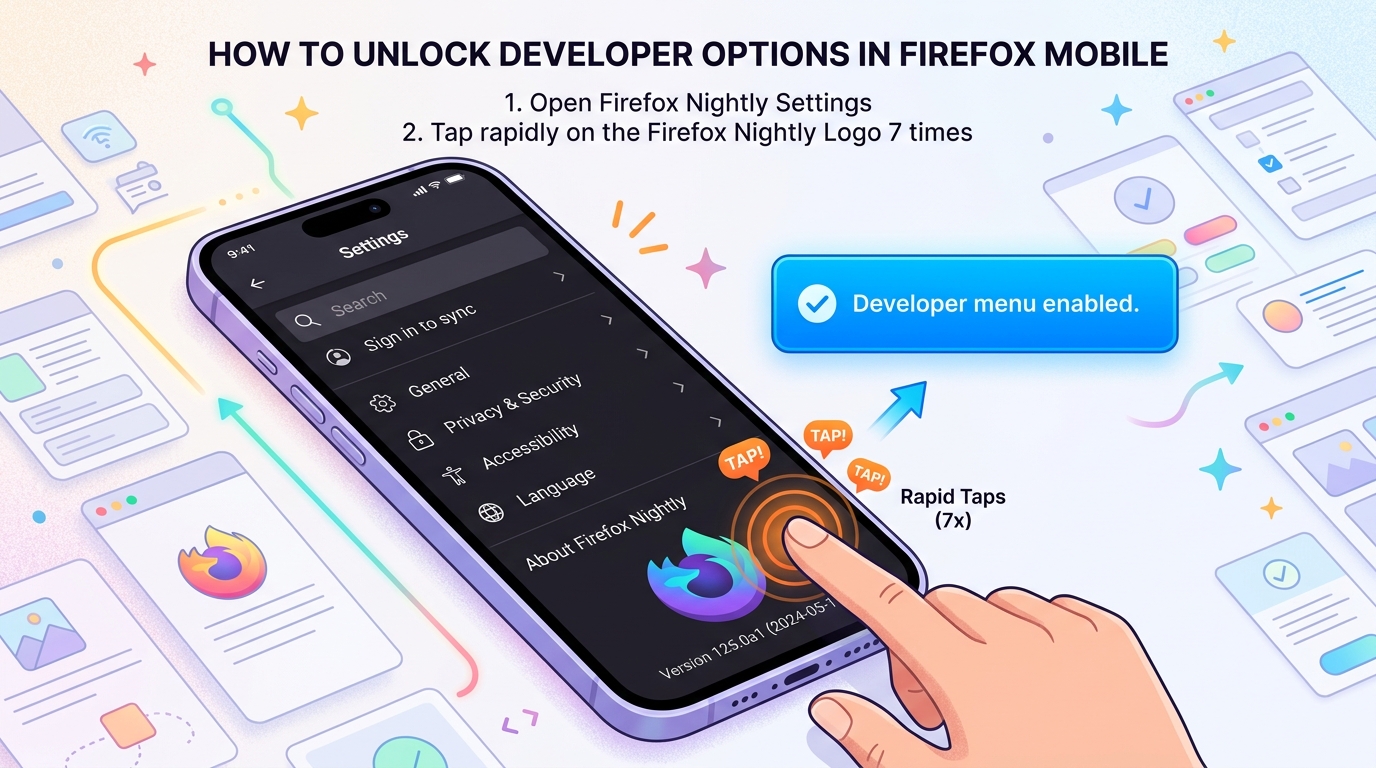
about:config gizli ayar menüsünü görünür kılacağız.
-
6. Adım — Firefox Nightly Geliştirici Menüsünü AçınFirefox Nightly'yi açın ➜ Sağ alttaki ⚙️ Ayarlar (Settings) ➜ En aşağı inip ℹ️ Firefox Nightly Hakkında (About Firefox Nightly) bölümüne dokunun.
-
7. Adım — Geliştirici Menüsünü Etkinleştirin (Logo Dokunma)Ekranda görünen 🦊 Firefox Nightly Logosuna 5 ila 7 kez üst üste dokunun. Ekranın altında "Geliştirici Menüsü Etkinleştirildi" uyarısı çıkana kadar dokunmaya devam edin.
⚙️ BÖLÜM 4 — ABOUT:CONFIG GELİŞMİŞ AYARLAR
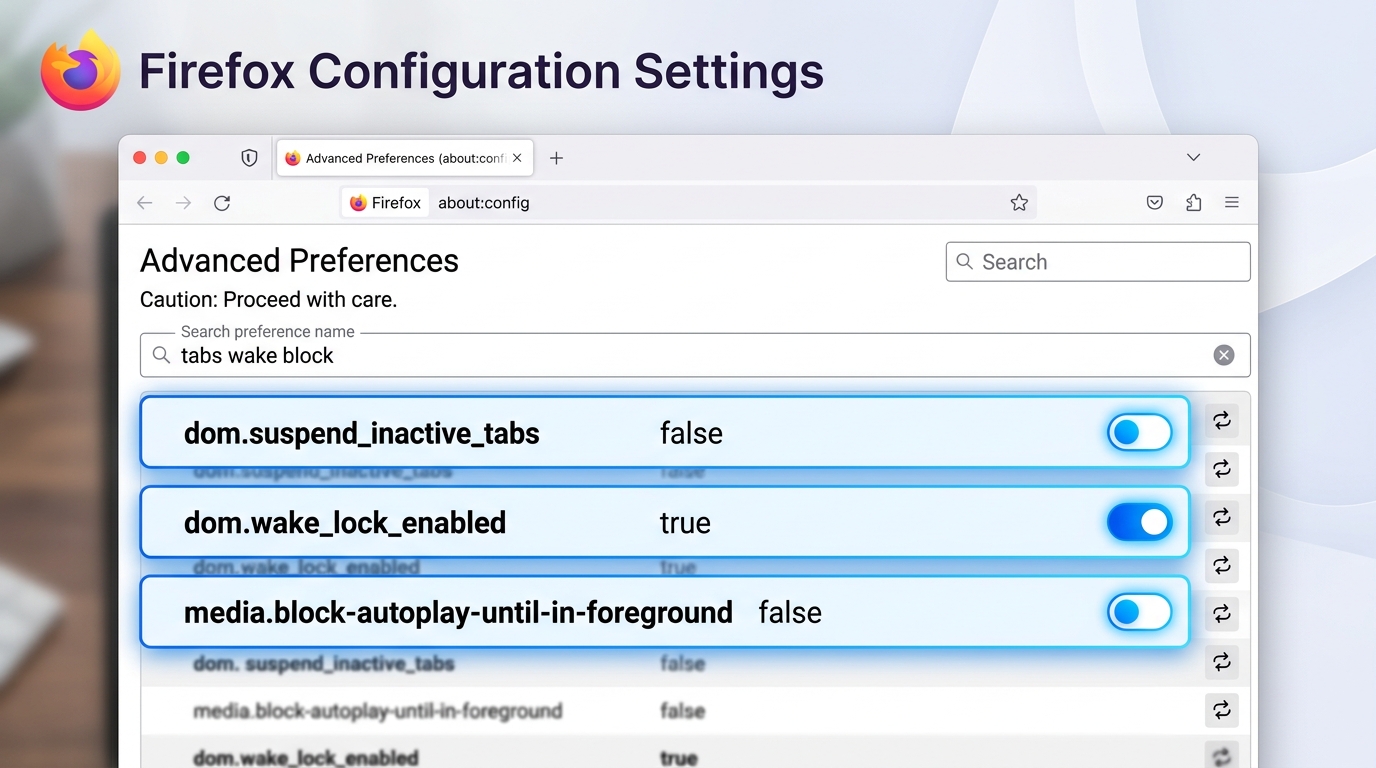
about:config sayfasında 3 kritik ayarı değiştirerek arka plan kesintilerini %100 engelleyeceğiz.
-
8. Adım — about:config Bölümünü AçınFirefox Nightly adres çubuğuna
about:configyazın ve Git/Enter tuşuna basın. -
9. Adım — Sekme Uyutma Özelliğini KapatınArama kutusuna
dom.suspend_inactive_tabsyazın ve değerini ❌ false olarak değiştirin. -
10. Adım — İşlemci Uyanıklığını EtkinleştirinArama kutusuna
device.sensors.enabledyazın ve değerini ❌ false yapın. -
11. Adım — Arka Plan Medya Engelini KaldırınArama kutusuna
media.block-autoplay-until-in-foregroundyazın ve değerini ❌ false yapın. -
12. Adım — Üç Ayarı Son Kez Kontrol EdinÜç parametrenin de false olarak ayarlandığını doğrulayın.
-
13. Adım — Firefox Nightly'yi Yeniden BaşlatınFirefox Nightly uygulamasını kapatıp tekrar açarak ayarların aktifleşmesini sağlayın.
🧩 BÖLÜM 5 — TAKİPFİX KURULUMU
TakipFix eklentisini Firefox Nightly tarayıcınıza yükleyeceğiz.
-
14. Adım — TakipFix'i Telefonunuza YükleyinFirefox Nightly ile aşağıdaki bağlantıyı açın ve "Firefox'a Ekle" butonuna basın:
👉 TakipFix Firefox Eklenti Mağazası Sayfası -
15. Adım — TakipFix'in Kurulduğunu Kontrol EdinFirefox Nightly menüsünde (⋮) TakipFix simgesinin göründüğünü doğrulayın.
💳 BÖLÜM 6 — LİSANS SATIN ALMA VE AKTİVASYON
TakipFix'i tam sürüm kullanmak için lisans anahtarınızı alın ve etkinleştirin.
-
16. Adım — Size Uygun Lisans Paketini SeçinKullanım sürenize ve yöneteceğiniz hesap sayısına göre yukarıdaki tablodan uygun lisans paketini seçin.
-
17. Adım — Online Mağazaı Ziyaret Edinİhtiyacınız olan paketi belirledikten sonra CrownoraFix Online Mağaza mağazamızı ziyaret ederek tüm paketleri detaylıca inceleyebilir ve satın alabilirsiniz:
Online Mağaza -
18. Adım — Ödeme İşlemini Tamamlayın📧 E-posta adresinizi doğru yazdığınızdan emin olun. Ödeme sonrası lisans anahtarınız e-posta adresinize gönderilir.
-
19. Adım — Lisans Anahtarınızı Alın🖥️ Sipariş ekranından veya e-postanızdan lisans anahtarınızı (format:
TKPFX-XXXX-XXXX-XXXX) kopyalayın. -
20. Adım — Lisans Anahtarınızı Güvenli Saklayın❌ Başkalarıyla paylaşmayın. Sosyal medyada yayınlamayın. Lisans e-postanızı saklayın.
-
21. Adım — TakipFix Lisans Yönetim Penceresini AçınFirefox Nightly içerisinden TakipFix eklentisini açın. Ekrandaki 🔑 Lisans Satın Al / Lisans Gir butonuna dokunarak lisans yönetim penceresini açın.
-
22. Adım — Lisans Anahtarınızı Kutucuğa YapıştırınSipariş sonrası e-posta adresinize teslim edilen lisans anahtarınızı (Örn:
TKPFX-1M-XXXX-XXXX) kopyalayıp "Lisans Anahtarınızı Girin" kutucuğuna yapıştırın. -
23. Adım — 🚀 Etkinleştir Butonuna DokununLisans anahtarınızı girdikten sonra kutunun altındaki 🚀 Etkinleştir butonuna dokunun. TakipFix birkaç saniye içinde güvenli lisans doğrulama işlemini başlatacaktır.
-
24. Adım — Otomatik Sunucu Doğrulamasını BekleyinTakipFix, güvenli sunucuya bağlanıp lisans anahtarınızın geçerliliğini, lisans sürenizi ve kullanım haklarınızı kontrol eder. Doğrulama sonrası lisansınız cihazınıza tanımlanır.
-
25. Adım — Aktivasyon ve Lisans Durumunu Kontrol EdinAktivasyon tamamlandığında panelde şu bilgiler güncellenir:
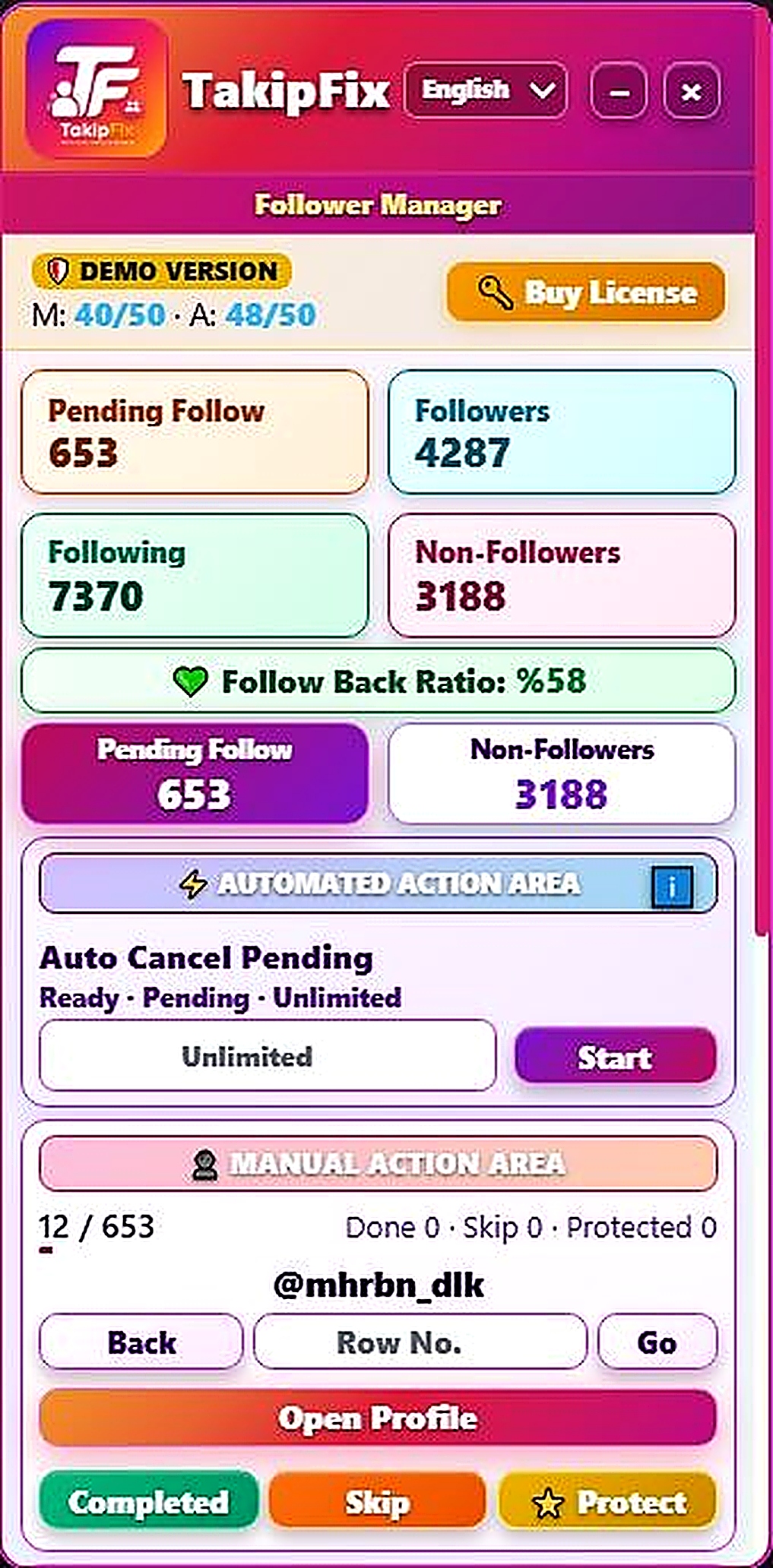
• 👑 Lisans Durumu: Lisanslı Kullanım (Active / Licensed)
• ⏳ Kalan Lisans Süresi: Kalan süreniz gün bazında gösterilir (Örn: 30 Gün Kaldı, 90 Gün Kaldı, 365 Gün Kaldı).
✅ Bu bilgileri gördüğünüzde lisans aktivasyonu başarıyla tamamlanmıştır.
📸 BÖLÜM 7 — INSTAGRAM HAZIRLIĞI
Şimdi Instagram hesabınızı Firefox Nightly içerisinde açacağız.
-
26. Adım — Instagram'ı Firefox Nightly'de Açın
-
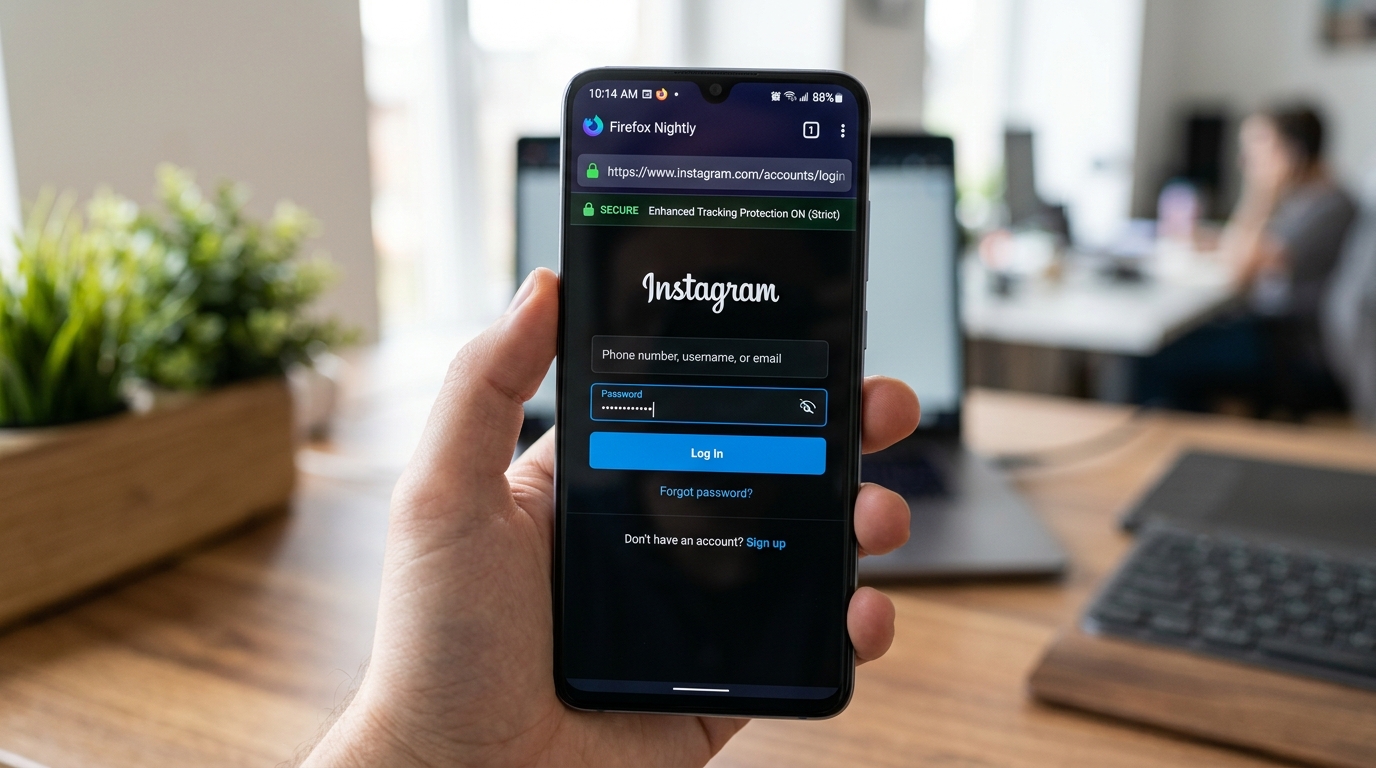
27. Adım — Instagram Hesabınıza Giriş YapınInstagram'ın resmi giriş ekranında hesabınıza giriş yapın.
🔐 ÖNEMLİ GÜVENLİK VE ORİJİNAL UYGULAMA BEYANI Orijinal TakipFix uygulamasında kesinlikle Şifre, SMS Doğrulama veya 2FA Güvenlik Kodu giriş ekranı yoktur. TakipFix sizden hiçbir zaman Instagram giriş bilgilerinizi talep etmez.
⚠️ Sahte ve Taklit Uygulamalara Karşı Dikkatli Olun: Güvenliğiniz için TakipFix'i yalnızca resmi Mozilla Firefox Add-ons mağazasından indirin. Üçüncü taraf web sitelerinden veya gayiresmi kaynaklardan indirilen sahte/değiştirilmiş eklentileri kesinlikle kurmayın ve kullanmayın. Taklitlerinden uzak durun! Giriş bilgilerinizi yalnızca Instagram'ın kendi resmi web sitesinde (instagram.com) kullanın. -
28. Adım — Masaüstü Sitesi Görünümü — OPSİYONEL⚠️ Bu adım zorunlu değildir. Instagram mobil görünümünde sorun yaşıyorsanız
⋮ ➜ Masaüstü sitesiseçeneğini açabilirsiniz.
📦 BÖLÜM 8 — INSTAGRAM VERİLERİNİ İNDİRME
Instagram hesabınızın resmi takipçi ve takip edilen verilerini ZIP olarak indireceğiz.
-
29. Adım — Instagram Ayarlar veya Profil Menüsünü AçınInstagram profilinizde sağ üstteki ☰ Menü butonuna dokunun veya doğrudan Ayarlar simgesini açın.
-
30. Adım — Hesaplar Merkezi (Accounts Center) Bölümüne GirinAçılan menünün en üstünde yer alan 👤 Hesaplar Merkezi (Accounts Center) başlığına dokunun.
-
31. Adım — "Bilgilerin ve İzinlerin" Seçeneğini AçınHesaplar Merkezi ekranında aşağı kaydırarak 📄 Bilgilerin ve İzinlerin (Your Information and Permissions) sekmesine girin.
-
32. Adım — "Bilgilerini İndir veya Aktar" Butonuna DokununEkranda çıkan 📥 Bilgilerini İndir veya Aktar (Download Your Information) butonuna dokunun ve "Bilgileri İndir" seçeneğini işaretleyin.
-
33. Adım — Yalnızca "Takipçiler ve Takip Edilenler" Kategorisini Seçinİndirme süresini hızlandırmak için tüm seçimleri kaldırın. Yalnızca 📋 Takipçiler ve Takip Edilenler (Followers and Following) kutucuğunu işaretleyin. Böylece dosyanız saniyeler içinde hazırlanır.
-
34. Adım — Dosya Formatını HTML ve Tarih Aralığını "Tüm Zamanlar" Olarak Seçin⚠️ Çok Önemli: Format kısmında 🌐 HTML seçeneğini seçin (JSON seçmeyin). Tarih aralığını Tüm Zamanlar (All Time) yapın ve 🚀 Dosya Oluştur (Create Files) butonuna dokunun.
-
35. Adım — ZIP Dosyasını İndirin (Klasöre Çıkarmayın veya Düzenlemeyin)Instagram bildirimi geldiğinde 📥 İndir butonuna basarak
instagram-kullaniciadi.zipdosyasını cihazınıza indirin.
⚠️ Kritik Kural: İndirilen.zipdosyasını klasöre çıkarmayın, adını değiştirmeyin ve içeriğini silmeyin. Orijinal haliyle TakipFix'e yükleyeceğiz.
🤖 BÖLÜM 9 — TAKİPFİX İLE ZIP YÜKLEME VE ANALİZ
İndirdiğiniz Instagram ZIP veri dosyasını TakipFix'e yükleyerek otomatik analizi başlatacağız.
-
36. Adım — TakipFix Panelini AçınFirefox Nightly adres çubuğunda veya menüdeki (⋮) 🧩 TakipFix Eklentisi simgesine dokunarak TakipFix panel penceresini açın.
-
37. Adım — "Dosya Yükle / Import ZIP" Butonuna DokununTakipFix ekranının alt tarafındaki 📁 Dosya Yükle / Import menüsünde yer alan Dosya Yükle / Import ZIP butonuna dokunun. Telefonunuzun dosya yöneticisi ekranı açılacaktır.
-
38. Adım — Instagram'dan İndirdiğiniz ZIP Dosyasını SeçinTelefonunuzun İndirilenler (Downloads) klasörüne girerek indirdiğiniz orijinal
instagram-kullaniciadi.zipdosyasını seçin.
⚠️ Önemli Kural: ZIP dosyasını klasöre çıkarmayın, adını değiştirmeyin veya içeriğini silmeyin. TakipFix orijinal.ziparşivini doğrudan okur. -
39. Adım — Otomatik ZIP Analizinin Tamamlanmasını BekleyinTakipFix akıllı analiz motoru verileri 1-3 saniye içinde süzerek iki ana liste hazırlar:
• ❌ Geri Takip Etmeyenler: Sizin takip ettiğiniz fakat sizi takip etmeyen hesaplar.
• ⏳ Bekleyen İstekler: Gönderdiğiniz ve henüz onaylanmamış istekler. -
40. Adım — Analiz Sonuçlarını Ekran Üzerinde İnceleyinTakipFix panel ekranında sizi geri takip etmeyen kişilerin net sayısını ve isim listesini detaylıca görüntüleyin.
🛡️ BÖLÜM 10 — KORUMA LİSTESİ VE AKILLI ÖZELLİKLER
Koruma Listesi (Whitelisting), Otomatik İşlem Alanı ve Manuel İşlem Alanı detaylı kullanım rehberi.
-
41. Adım — Koruma Listesi'ni (Whitelisting) OluşturunTakipten çıkarılmasını istemediğiniz dostlarınızı, aile bireylerinizi veya önemli hesapları Koruma Listesi'ne (Whitelist) ekleyerek %100 güvenceye alın.
-
42. Adım — Otomatik İşlem Alanı — Akıllı Otomatik Temizlik Modu (Önerilen)TakipFix'in en çok tercih edilen gelişmiş modudur. Seçtiğiniz listedeki hesapları belirlediğiniz kurallara göre tek tek işleme alır. ⚡ Başlat butonuna basarak toplu takipten çıkarma işlemini otomatik ve kontrollü şekilde başlatabilirsiniz.
-
43. Adım — Otomatik İşlem Alanı — Smart Delay AI TeknolojisiTakipFix her takipten çıkarma işlemi arasında insan benzeri rastgele saniye aralıkları (örn: 5–18 saniye) bırakarak hesabınızın Instagram'ın spam algılama sistemlerine yakalanmasını %100 engeller.
-
44. Adım — Otomatik İşlem Alanı — Smart Coffee Break (Kahve Molası)Belirli sayıda (örn: 50 işlem) başarıyla tamamlanan takipten çıkarma sonrasında TakipFix otomatik olarak 2-3 dakika mola vererek Instagram saatlik ve günlük işlem limitlerini aşmanızı önler.
-
45. Adım — Manuel İşlem Alanı — Hesapları Tek Tek İnceleme ModuHer hesabı kendiniz değerlendirmek isterseniz Manuel İşlem Modu'nu kullanabilirsiniz:
• 👤 Profil Sayfasına Git: Hesabı Instagram'da açarak incelemenizi sağlar.
• ❌ Manuel Takipten Çıkar: Yalnızca seçili hesabı tek tıkla takipten çıkarır.
• 🛡️ Koruma Listesine Ekle: Hesabı Whitelist'e alarak gelecekteki otomatik işlemlerden hariç tutar.
• ↩️ Önceki / ⏭️ Sonraki Account: Hesaplar arasında kolayca ileri-geri gezinmenizi sağlar.
• 🔢 Sıra Numarasına Git: Doğrudan istediğiniz sıra numarasına atlamanızı sağlar.
▶️ BÖLÜM 11 — TEMİZLİK VE ARKA PLAN TESTİ
Temizliği başlatın ve ekran kapandığında çalışmaya devam ettiğini test edin.
-
46. Adım — Son Kontrolü Yapın ve Başlatın⚡ Başlat butonuna basarak temizlik işlemini güvenle çalıştırın.
-
47. Adım — İşlem Sırasında Firefox'u Kapatmayınİşlem devam ederken Firefox Nightly uygulamasını tam kapatmayın (arka plana alabilirsiniz).
-
48. Adım — İşlemi Durdurmak veya Devam Ettirmekİstediğiniz an ⏸️ Durdur butonuna basabilir, kaldığı yerden tekrar başlatabilirsiniz.
-
49. Adım — Ekran Kapatma Testi (Arka Plan Çalışması)Telefon ekranınızı kapatıp 2-3 dakika bekleyin. Firefox Nightly kesintisiz çalışmaya devam edecektir.
-
50. Adım — Ekran Kapandığında İşlem Durursaİşlem duruyorsa 🔋 Bölüm 2 Pil Ayarlarını ve ⚙️ Bölüm 4 about:config Ayarlarını tekrar kontrol edin.
🆘 BÖLÜM 12 — DESTEK VE SON KONTROL LİSTESİ
Her şey tamamsa temizlik işlemine hazırsınız. Sorun yaşarsanız destek ekibimize ulaşın.
-
51. Adım — Destek Ekibine BaşvurunSorununuz devam ederse WhatsApp veya e-posta destek hattımız üzerinden ekran görüntüsü ile bize ulaşın. Ekibimiz anında yardımcı olacaktır.
❓ BÖLÜM 13 — SIKÇA SORULAN SORULAR
En çok merak edilen sorular ve çözümleri (17 Soru).
📌 BÖLÜM 14 — ÖNEMLİ KULLANIM KURALLARI
Hesabınızın spama düşmemesi ve güvenliği için uyulması gereken 15 temel kural.
- • Kural 1: Günlük limitleri aşmayın. Önerilen günlük takipten çıkarma limiti 150-300 arasındadır.
- • Kural 2: Smart Delay AI özelliğini kapatmayın. İnsan benzeri rastgele gecikmeler hesabınızı korur.
- • Kural 3: TakipFix çalışırken aynı anda Instagram mobil uygulamasından manuel takipten çıkarma yapmayın.
🔐 BÖLÜM 15 — GÜVENLİK VE ÖNEMLİ BİLGİLENDİRME
Gizlilik haklarınız, verilerinizin korunması ve resmi mağaza güvencesi.
• İndirdiğiniz Instagram verileri sunucularımıza İLETİLMEZ, tamamen kendi cihazınızın hafızasında işlenir.
• Şifresiz, SMS'siz ve API gerektirmeden çalışan dünyadaki en güvenli takipçi temizleme aracıdır.
Sıkça Sorulan Sorular (SSS)
TakipFix'i ilk kez kullanıyorsanız veya kullanım sırasında aklınıza takılan bir konu olursa aşağıdaki sık sorulan sorular size yardımcı olabilir.
❌ Klasöre çıkarmayın.
❌ Yeniden sıkıştırmayın.
❌ Dosya adını değiştirmeyin.
❌ İçerisindeki dosyaları silmeyin.
📌 Bilmeniz Gerekenler ve Önemli Kullanım Kuralları
TakipFix'i daha verimli, güvenli ve sorunsuz şekilde kullanabilmeniz için aşağıdaki bilgileri dikkatlice okumanızı öneririz.
-
📂 Instagram'dan İndirdiğiniz ZIP Dosyasını DeğiştirmeyinInstagram tarafından hazırlanan veri dosyası .zip uzantılıdır. TakipFix orijinal ZIP dosyasını doğrudan analiz eder.
❌ Klasöre çıkarmayın.
❌ Dosyanın adını değiştirmeyin.
❌ İçerisindeki dosyaları silmeyin veya düzenlemeyin.
❌ ZIP dosyasını yeniden sıkıştırmayın. -
🌐 İşlem Yaparken Instagram Oturumunuzun Açık Olduğundan Emin OlunTakipFix, işlemlerini açık olan Instagram oturumunuz üzerinden gerçekleştirir. İşlem sırasında hesabınızdan çıkış yapmanız veya sekmesini kapatmanız durumunda işlem durabilir.
-
📶 İnternet Bağlantınızı Kontrol EdinTakipFix'in çalışabilmesi için aktif bir internet bağlantısına ihtiyaç vardır. Bağlantınız kesilirse uygulama yeni işlemleri gerçekleştiremeyebilir.
-
🔋 Android Pil Yönetimi Cihazdan Cihaza Farklılık GösterebilirDaha kararlı bir kullanım deneyimi için telefonunuzun pil ayarlarından Firefox uygulamasını Kısıtlamasız (Unrestricted) veya benzer bir moda almanız önerilir.
-
📱 İşlem Sırasında Telefonunuzu Normal Şekilde KullanabilirsinizTakipFix işlem gerçekleştirirken telefonunuzu kullanabilirsiniz. Ancak Firefox uygulamasını kapatmayın, telefonunuzu yeniden başlatmayın ve bağlantınızı kesmeyin.
-
⏸️ İşlemi İstediğiniz Zaman Durdurabilirsinizİhtiyaç duyduğunuzda Durdur butonuna dokunarak işlemi sonlandırabilir, daha sonra tekrar Başlat diyerek devam edebilirsiniz.
-
🛡️ Koruma Listesini (Whitelist) Kullanmanız ÖnerilirAile bireylerinizi, yakın arkadaşlarınızı, iş ortaklarınızı ve kurumsal hesapları takipten çıkarmamak için Koruma Listesi'ne eklemeniz önerilir.
-
🤖 Aynı Anda Çok Fazla Instagram İşlemi Yapmamanız ÖnerilirTakipFix çalışırken aynı anda Instagram uygulamasında toplu takip etme, beğeni yapma veya mesaj gönderme gibi yoğun işlemler yapılması önerilmez.
-
🚀 Akıllı Otomatik Temizlik Modu İlk Tercihiniz OlabilirÇok sayıda hesabı yönetmek için Akıllı Otomatik Temizlik Modu daha pratik bir kullanım sağlar. Özel durumlar için Manuel Mod kullanılabilir.
-
📊 Analiz Sonuçlarını İncelemeniz ÖnerilirZIP dosyası analiz edildikten sonra oluşturulan listeleri inceleyip önemli hesapları Koruma Listesi'ne eklemeniz önerilir.
-
🔑 Lisans Anahtarınızı Güvenli Şekilde SaklayınLisans anahtarınız size özeldir. E-postanızı silmeyin ve anahtarınızı güvenli bir yerde saklayın.
-
📧 Sipariş Sırasında E-posta Adresinizi Doğru Girdiğinizden Emin OlunLisans bilgileriniz sipariş e-postanıza gönderilir. Siparişi tamamlamadan önce e-posta adresinizi kontrol edin.
-
🛒 TakipFix'i Yalnızca Resmî Kaynaklardan İndirinGüvenliğiniz için TakipFix'i yalnızca Google Chrome Web Store ve Mozilla Firefox Add-ons (CrownoraFix Applications) üzerinden indirin.
-
🔄 Firefox'u Güncel Tutmanız ÖnerilirMozilla Firefox veya Google Chrome'un en güncel sürümünü kullanmanız performans ve güvenlik için önerilir.
-
📖 Adımları Sırasıyla TamamlayınFirefox/Chrome Yükleyin ➜ Eklentiyi Ekleyin ➜ Lisans Satın Alıp Etkinleştirin ➜ Instagram ZIP İndirin ve Yükleyin ➜ Analiz & Temizliği Başlatın.
Instagram'ın kullanım politikaları, güvenlik sistemleri ve uygulama arayüzü zaman içerisinde değişebilir. Bu nedenle uygulamanın çalışma şekli ve işlem süreleri teknik koşullara bağlı olarak farklılık gösterebilir. Kullanıcıların uygulamayı kullanırken Instagram'ın güncel kullanım koşullarını dikkate almaları ve işlemlerini kontrollü şekilde gerçekleştirmeleri önerilir.
7/24 Canlı Destek & İletişim Hatları
Her türlü soru, sorun ve lisans desteği için bize ulaşabilirsiniz.